


Какой компьютер нужен ребёнку для Python, Roblox Studio, Unity, Blender и Figma в 2026 году

Для Python или Figma не нужен игровой компьютер. Но если ребёнок хочет собирать трёхмерные миры в Roblox Studio, делать игры в Unity и рендерить сцены в Blender, требования быстро растут. Поэтому выбирать технику лучше не по классу ребёнка и не по слову «учебный» на ценнике, а по самым тяжёлым программам, которые он планирует запускать.
Короткий ответ: универсальный компьютер для школьника в 2026 году — это современный процессор с шестью производительными ядрами, 16 ГБ оперативной памяти с возможностью расширения до 32 ГБ, SSD на 1 ТБ и, если в планах Unity или Blender, дискретная видеокарта минимум с 6 ГБ видеопамяти. Для регулярного 3D лучше сразу 32 ГБ ОЗУ и 8 ГБ видеопамяти.
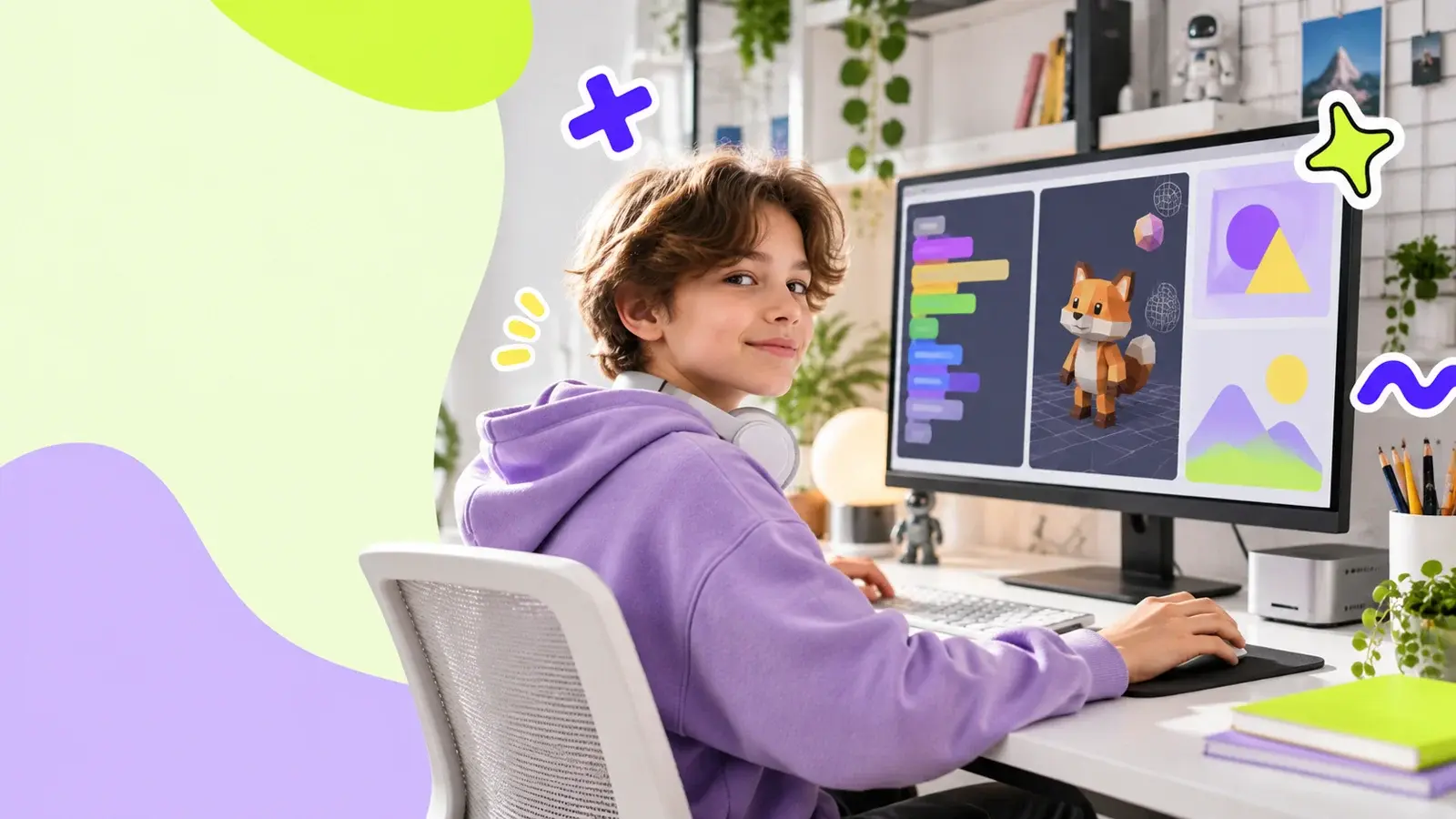
Требования программ в одной таблице
Ниже — практические ориентиры для обучения, а не формальные минимумы. Минимальная конфигурация отвечает на вопрос «запустится ли программа», комфортная — позволит одновременно держать открытыми урок, браузер, видеосвязь и сам проект.
| Программа | Практический старт | Комфортно на несколько лет | Что нагружает компьютер |
|---|---|---|---|
| Python | 8–16 ГБ ОЗУ, встроенная графика, SSD 256–512 ГБ | 16 ГБ ОЗУ, SSD 512 ГБ | Среда разработки, браузер, библиотеки и локальные данные |
| Roblox Studio | 8 ГБ ОЗУ, современная встроенная графика, SSD 512 ГБ | 16 ГБ ОЗУ; дискретная графика для больших миров | Размер сцены, освещение, количество объектов и тестирование игры |
| Unity | 16 ГБ ОЗУ, SSD 512 ГБ, современная графика | 32 ГБ ОЗУ, SSD 1 ТБ, видеокарта с 6–8 ГБ памяти | 3D-сцены, ассеты, освещение, импорт и сборка проекта |
| Blender | 16 ГБ ОЗУ, видеокарта с 4–6 ГБ памяти, SSD 512 ГБ | 32 ГБ ОЗУ, 8 ГБ видеопамяти, SSD 1 ТБ | Полигоны, текстуры, симуляции и рендеринг |
| Figma | 8 ГБ ОЗУ, встроенная графика, актуальный браузер | 16 ГБ ОЗУ и экран с хорошей цветопередачей | Большие файлы, много страниц, компонентов и вкладок браузера |
Важно: если ребёнок пока только пробует новое направление, сначала установите программу на имеющийся компьютер и откройте учебный проект. Реальная нехватка памяти, места или графической мощности подскажет больше, чем рекламное описание новой модели.
Три конфигурации для разных задач
| Сценарий | Процессор | ОЗУ | Графика | SSD | Подойдёт для |
|---|---|---|---|---|---|
| Старт | Современные 4–6 ядер | 16 ГБ | Встроенная | 512 ГБ | Python, Figma, простые проекты Roblox Studio |
| Универсальный | Современные 6–8 ядер | 16–32 ГБ | Дискретная, 6 ГБ видеопамяти | 1 ТБ | Все пять программ на учебном уровне |
| Запас для 3D | 8 и более производительных ядер | 32 ГБ | Дискретная, 8 ГБ видеопамяти | 1 ТБ и больше | Большие сцены Blender и Unity, параллельная работа |
Для покупки без точного списка будущих задач оптимален универсальный вариант. Он не превращает детский компьютер в дорогую профессиональную станцию, но оставляет пространство для роста. Если 3D пока только возможный интерес, выгоднее взять системный блок с хорошим блоком питания и свободными слотами, а видеокарту обновить позже.
Стационарный компьютер или ноутбук
Стационарный ПК даёт больше производительности за те же деньги, лучше охлаждается и проще обновляется. Для постоянного места дома это самый рациональный вариант под Unity и Blender: можно добавить память, второй SSD или заменить видеокарту, не покупая весь компьютер заново.
Ноутбук нужен, если ребёнок носит его между домом, школой и поездками. Для Python, Figma и Roblox Studio мобильность часто важнее предельной мощности. Ноутбук для 3D стоит проверять особенно внимательно: одинаковое название видеокарты не гарантирует одинаковую скорость, потому что производительность зависит от допустимой мощности и охлаждения конкретной модели.
Моноблок аккуратно выглядит и экономит место, но обычно почти не обновляется. Мини-ПК хорош для Python и Figma, а модели с современной встроенной графикой справятся с простыми проектами Roblox Studio. Для Blender и тяжёлого Unity такие форматы стоит брать только после проверки конкретных тестов и возможностей охлаждения.
Как выбрать операционную систему
| Система | Что работает | На что обратить внимание |
|---|---|---|
| Windows 11 x64 | Python, Roblox Studio, Unity, Blender, Figma | Самый предсказуемый универсальный вариант; проверьте драйверы видеокарты |
| macOS на Apple silicon | Python, Roblox Studio, Unity, Blender, Figma | Берите память и SSD с запасом сразу: после покупки их не увеличить |
| Linux | Python, Unity, Blender, Figma в браузере | Roblox Studio официально недоступен; часть учебных инструкций потребует адаптации |
| ChromeOS и планшеты | Figma в браузере, облачные среды Python | Не заменяют полноценный компьютер для Roblox Studio, Unity и Blender |
Если нужен один компьютер для всех пяти программ и хочется избежать сюрпризов с плагинами, драйверами и уроками, проще выбрать Windows 11 на процессоре x86-64. Компьютеры Windows on Arm стали заметно лучше, но отдельные пакеты Unity и сторонние утилиты всё ещё могут зависеть от архитектуры — совместимость конкретного учебного набора лучше проверить до покупки.
Какие характеристики действительно важны
Процессор
Для школьных проектов полезнее современный процессор среднего класса, чем старый флагман с большим количеством ядер. Смотрите на поколение, результаты независимых тестов и поведение ноутбука под длительной нагрузкой. Для универсальной системы разумный ориентир — шесть производительных ядер; Blender и Unity выиграют от восьми, если бюджет позволяет.
Оперативная память
В 2026 году 16 ГБ — практический минимум для нового учебного компьютера. Восемь гигабайт ещё хватает для простого Python или Figma, но браузер, видеозвонок и редактор быстро оставляют системе мало свободной памяти. Для Unity и Blender лучше 32 ГБ. В системном блоке и части ноутбуков память можно добавить; у многих тонких моделей она распаяна и не меняется.
Видеокарта и видеопамять
Python, Figma и простые миры Roblox Studio работают на современной встроенной графике. Дискретная видеокарта нужна прежде всего для 3D: она ускоряет отрисовку сцены, освещение и рендер. Для первого серьёзного компьютера под Unity и Blender ориентируйтесь на 6 ГБ видеопамяти, а для запаса — на 8 ГБ. Объём видеопамяти здесь часто важнее громкого названия серии.
Накопитель
Выбирайте SSD, а не жёсткий диск в качестве системного накопителя. 512 ГБ достаточно для кода, дизайна и нескольких небольших проектов. Unity Hub, версии редактора, библиотеки ассетов, Blender-файлы, текстуры и резервные копии быстро заполняют диск, поэтому для геймдева и 3D удобнее 1 ТБ. Хорошая привычка — оставлять свободными 15–20% объёма и хранить резервные копии проектов отдельно.
Экран и охлаждение
Для ноутбука берите экран не меньше Full HD с IPS-матрицей или сопоставимой технологией. Диагональ 15–16 дюймов удобнее для редакторов, чем 13 дюймов, но дома всё равно полезен внешний монитор. Под нагрузкой корпус не должен постоянно сбрасывать частоты из-за перегрева. Ищите обзоры с замерами температуры и шума: это важнее декоративной подсветки и тонкого корпуса.
Компьютер для Python
Сам язык Python нетребователен: первые программы, игры на pygame, боты и учебные задачи запускаются почти на любом современном компьютере. Основную нагрузку создают среда разработки, браузер, видеосвязь и библиотеки. Для такого сценария достаточно встроенной графики, SSD и 8–16 ГБ памяти; при покупке нового устройства лучше сразу 16 ГБ.
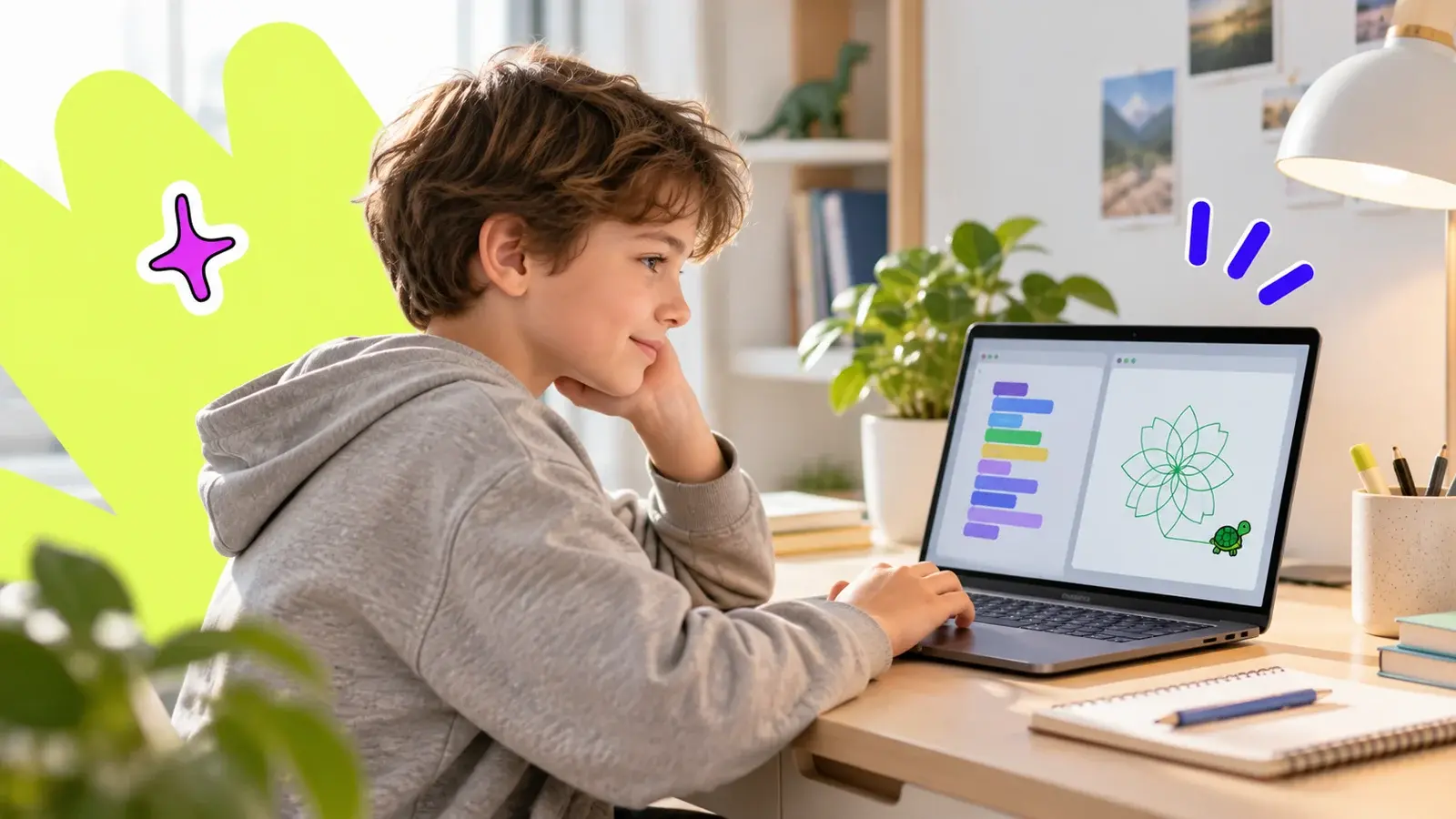
Требования резко меняются, если подросток переходит к обработке больших данных, локальным нейросетям или тяжёлым вычислениям. Тогда конфигурацию подбирают уже под конкретные библиотеки и модели. Для обычного курса Python переплачивать за мощную видеокарту заранее не нужно. Скачать актуальную версию можно на официальном сайте Python. А о том, с чего ребёнку начать обучение и какие проекты выбрать, читайте в статье Python для детей.
Компьютер для Roblox Studio
Roblox Studio заметно легче профессиональных игровых движков. В официальных требованиях указаны 3 ГБ оперативной памяти как минимум и 8 ГБ как рекомендация, Windows 10 или macOS 10.14 для запуска; в качестве рекомендуемой системы в 2026 году указаны Windows 11 и macOS 14 или новее. Для учёбы лучше не ориентироваться на нижнюю границу: 16 ГБ ОЗУ позволяют одновременно держать открытыми Studio, браузер, урок и мессенджер.
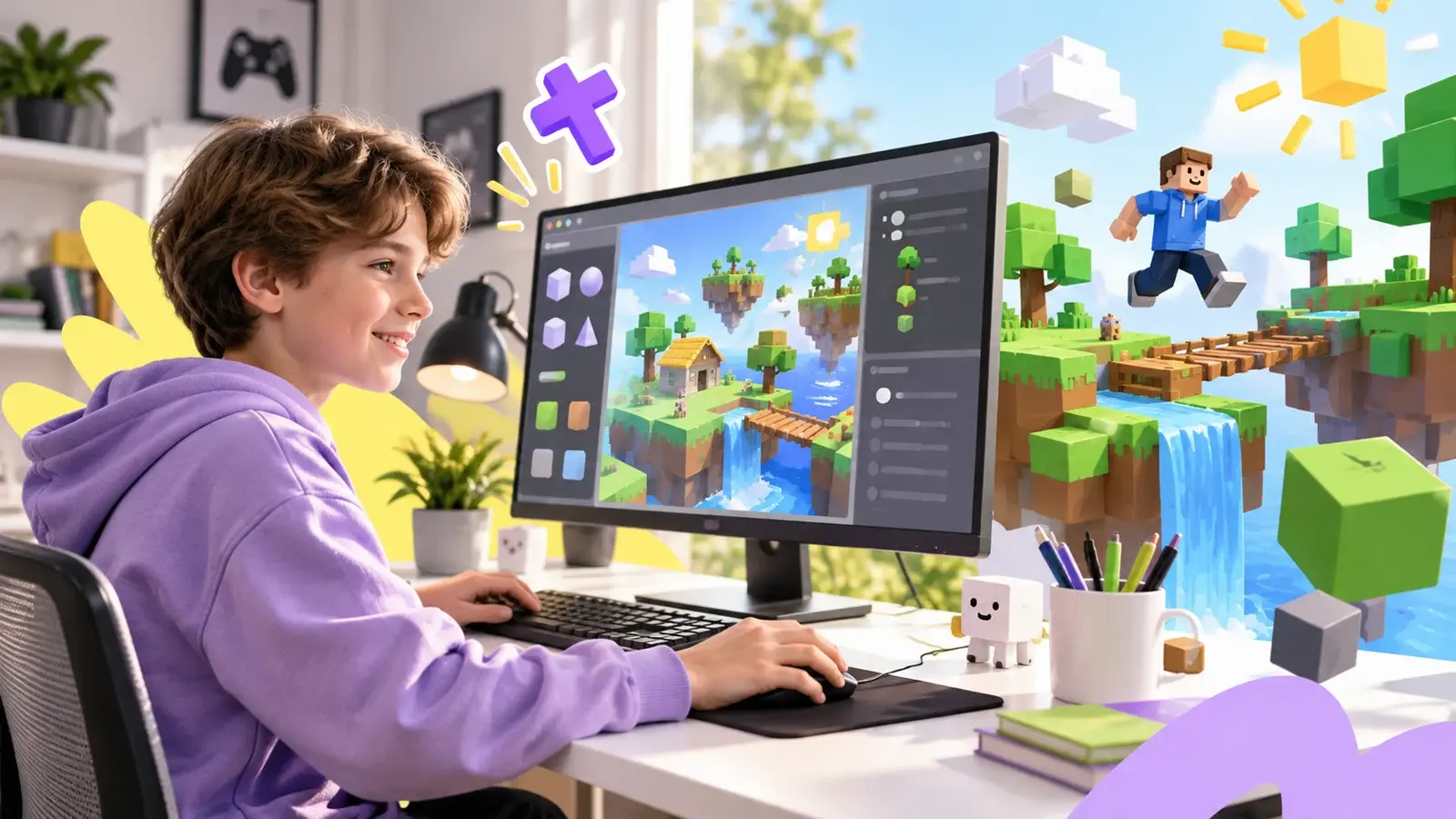
Современной встроенной графики хватает для небольших миров. Дискретная видеокарта пригодится, если ребёнок строит крупные сцены, добавляет сложное освещение или параллельно делает модели в Blender. Сверить актуальные данные можно в документации Roblox Studio. Практическое продолжение — гайд как создать первую игру в Roblox Studio и материал о создании 3D-моделей для Roblox.
Компьютер для Unity
Unity может быть и лёгким редактором для 2D-платформера, и тяжёлой средой с большим количеством 3D-ассетов. В актуальной документации Unity 6.6 рекомендуется минимум 8 ГБ ОЗУ, но для реальной учёбы 16 ГБ заметно комфортнее. Если ребёнок будет работать с трёхмерными сценами, брать пакеты из Asset Store и собирать проекты под несколько платформ, стоит планировать 32 ГБ.
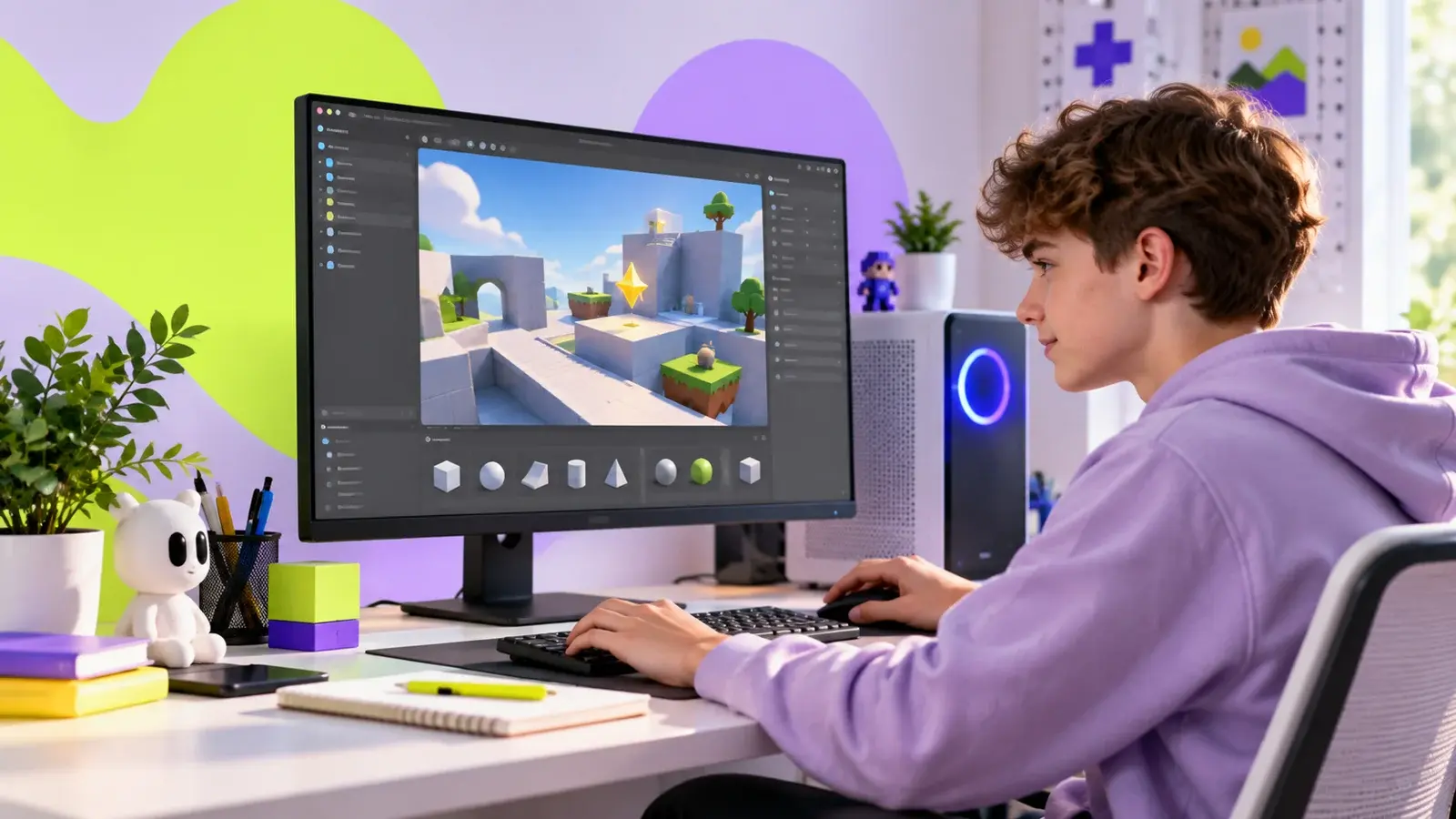
Unity поддерживает Windows, macOS и Ubuntu, но требования к графическому API и отдельным модулям различаются. Для Windows нужен совместимый с DirectX или Vulkan графический процессор и официальные драйверы производителя. Быстрый SSD важен не меньше процессора: редактор постоянно читает и записывает множество небольших файлов. Перед покупкой проверьте официальные требования Unity, а затем переходите к руководству как создать игру на Unity школьнику.
Компьютер для Blender
Blender — самая требовательная программа в этом списке, особенно при рендеринге, работе с текстурами и симуляциями. Официальный минимум для Windows включает четырёхъядерный процессор с SSE4.2, 8 ГБ ОЗУ и видеокарту с 2 ГБ памяти и поддержкой OpenGL 4.3 и Vulkan 1.3. Рекомендованный уровень — восьмиядерный процессор, 32 ГБ ОЗУ и 8 ГБ видеопамяти.
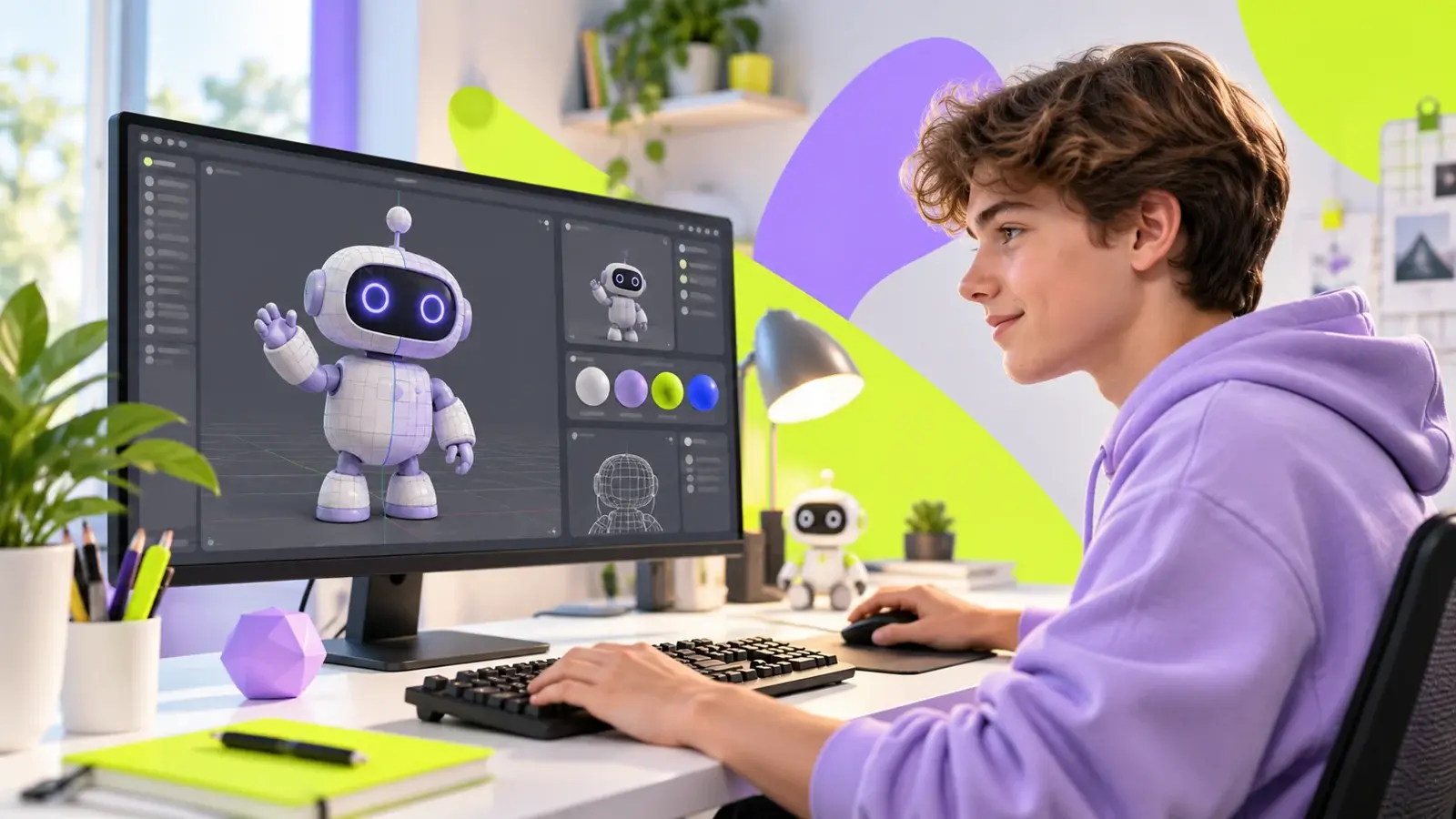
Для первых low-poly моделей можно начать с 16 ГБ памяти и современной встроенной графики, если она поддерживается текущей версией Blender. Но рендер Cycles на таком компьютере будет медленным. Если 3D уже стало постоянным увлечением, дискретная видеокарта с 6–8 ГБ памяти даст более заметный эффект, чем небольшой переход на более дорогой процессор. Актуальные ограничения по поколениям GPU перечислены на странице системных требований Blender.
Полезный нюанс для старого компьютера: если свежая версия Blender больше не поддерживает видеокарту, иногда можно поставить предыдущий LTS-релиз. Это временное решение для знакомства с программой, а не повод покупать устаревшее устройство сейчас.
Компьютер для Figma
Figma работает в браузере и предъявляет низкие требования к графике. Официально сервис использует WebGL и не требует конкретной дискретной видеокарты. Для небольших макетов важнее актуальный браузер, стабильный интернет и достаточный объём оперативной памяти.
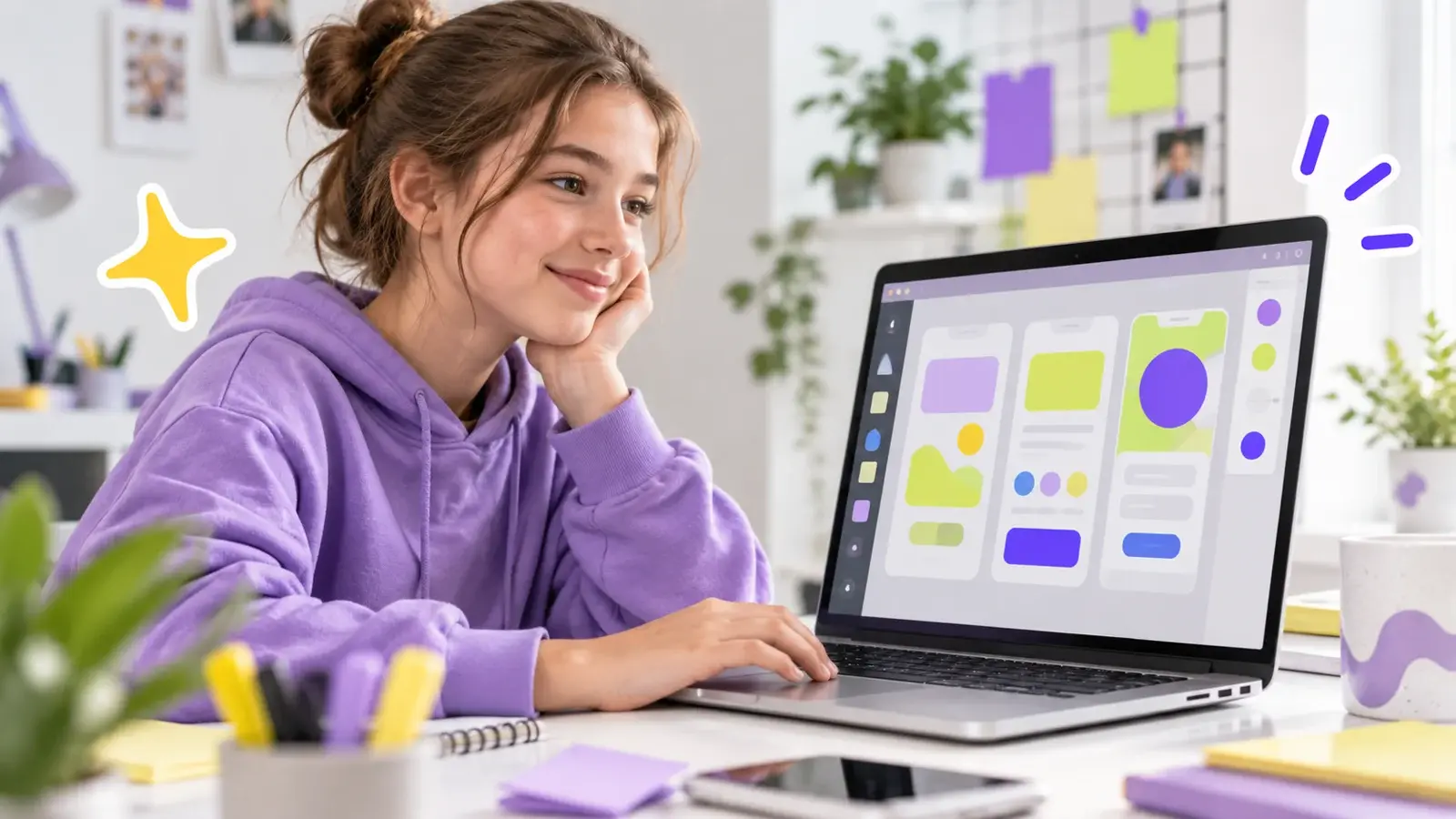
8 Гб хватит для простого файла, но 16 ГБ лучше выдерживают несколько страниц, библиотеку компонентов, десятки вкладок и видеозвонок. Для дизайна полезнее хороший экран, чем игровая видеокарта: матрица должна показывать цвета без сильных искажений и не бликовать. Список поддерживаемых браузеров и систем есть в справке Figma. О возрасте, первых проектах и формате занятий рассказывает статья Figma для детей и подростков.
Нужен ли игровой компьютер
Игровой компьютер не обязателен для программирования и дизайна. Его преимущества — дискретная видеокарта и мощное охлаждение — полезны в Unity и Blender, но яркий корпус, подсветка и экран с очень высокой частотой обновления сами по себе не ускоряют учебные проекты. Сравнивайте конкретные характеристики, а не категорию товара.
Если ребёнок планирует и учиться, и играть, универсальная сборка с 16–32 ГБ ОЗУ, SSD на 1 ТБ и видеокартой с 6–8 ГБ памяти закрывает обе задачи. Для младшего школьника, который только знакомится с Python или Figma, такой запас часто окажется невостребованным.
☝️ Как проверить нынешний компьютер
- Установите нужную программу с официального сайта и откройте небольшой учебный проект, а не пустое окно.
- Одновременно запустите браузер с уроком и видеосвязь — именно так ребёнок будет заниматься дома.
- Посмотрите загрузку памяти, процессора, графики и диска в системном мониторе. Если память постоянно заполнена почти целиком, первым обновлением должна быть ОЗУ.
- Проверьте, остаётся ли на SSD хотя бы 15–20% свободного места и не зависает ли программа при сохранении.
- Оцените шум и нагрев через 20–30 минут. Резкое замедление под нагрузкой часто связано с охлаждением, а не с формально слабым процессором.
Такой тест помогает понять, нужен ли новый компьютер вообще. Иногда достаточно добавить память, заменить HDD на SSD или очистить систему охлаждения.
Покупка с ограниченным бюджетом
- Не опускайтесь ниже 16 ГБ ОЗУ в новом компьютере, если память нельзя расширить.
- Выбирайте SSD на 512 ГБ как минимум; для Unity и Blender предпочтителен 1 ТБ.
- Не переплачивайте за дискретную видеокарту, если ребёнок занимается только Python и Figma.
- Для системного блока проверьте свободные слоты памяти, второй разъём для SSD и мощность блока питания.
- Для ноутбука ищите обзоры именно на выбранную модификацию: экран, охлаждение и лимиты мощности у моделей одной серии отличаются.
- При покупке с рук проверьте аккумулятор, экран, клавиатуру, разъёмы, состояние SSD и стабильность под нагрузкой; не покупайте устройство только по красивому корпусу.
🚫 Что лучше не покупать
- Ноутбук с 8 ГБ распаянной памяти без возможности расширения, если планируются Unity или Blender.
- Компьютер только с HDD: система и программы будут долго запускаться, даже если процессор неплохой.
- Старую видеокарту без поддержки актуальных графических API ради большого объёма памяти на коробке.
- Ультратонкий ноутбук с мощным процессором и слабым охлаждением для постоянной 3D-нагрузки.
- Chromebook или планшет как единственное устройство для всех пяти программ.
Рабочее место и экран
Мощность не компенсирует неудобное рабочее место. Монитор должен стоять по центру, верхняя часть экрана — примерно на уровне глаз или чуть ниже. Для ноутбука дома полезны подставка, отдельная клавиатура и мышь: так экран можно поднять, не заставляя ребёнка тянуть руки вверх.
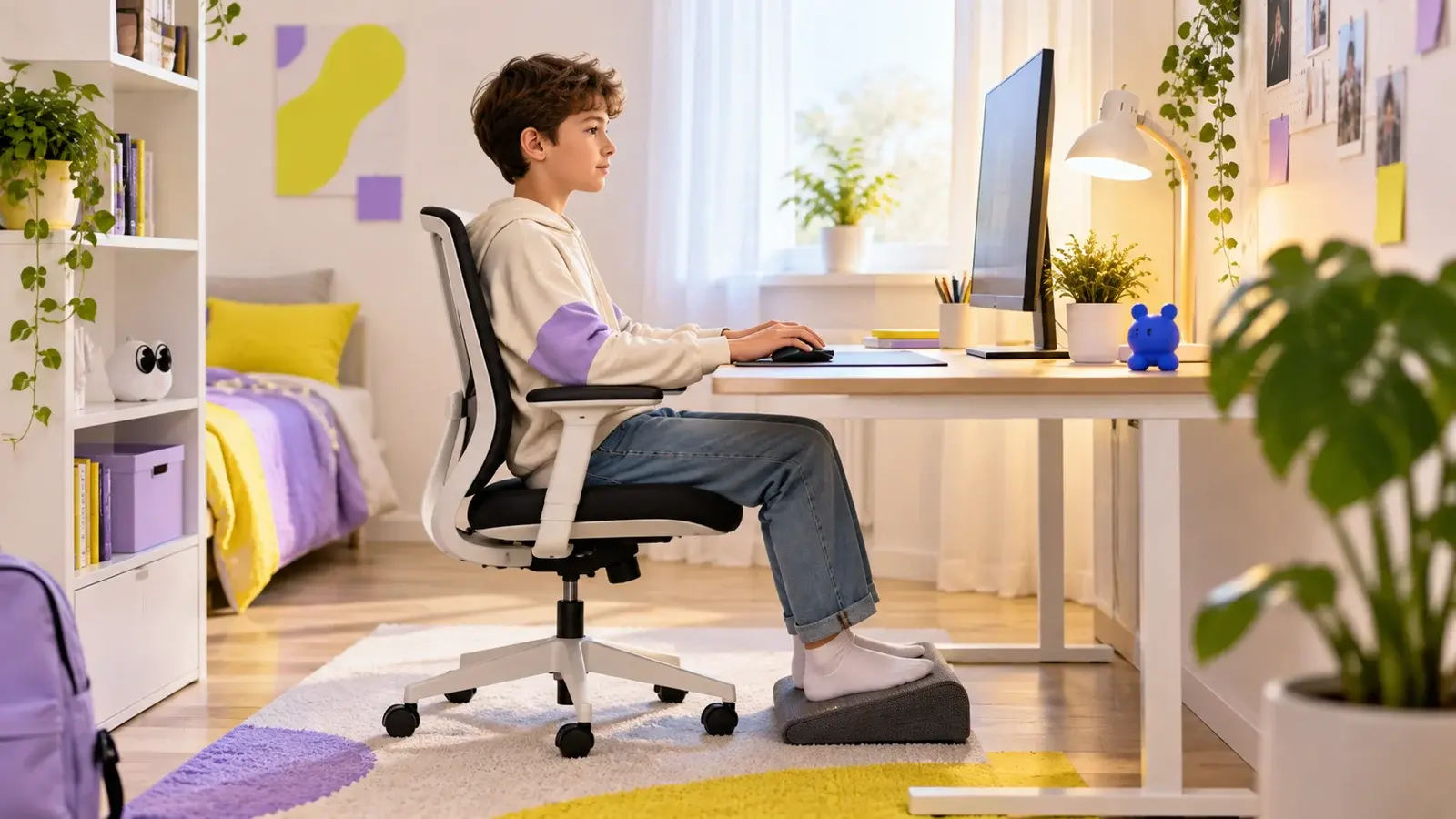
Американская академия педиатрии советует правило 20–20–20: каждые 20 минут на 20 секунд переводить взгляд на объект примерно в 20 футах, то есть около шести метров. Экран не должен быть ярче комнаты, а свет от окна или лампы — отражаться в нём. Полезно также вставать и разминаться между занятиями. Российские рекомендации по организации рабочего места публикует Роспотребнадзор; подробнее о нагрузке на глаза и спину — в материале HealthyChildren.org.
Как выбрать компьютер за десять минут
- Запишите программы, которыми ребёнок будет пользоваться в ближайший год.
- Возьмите требования самой тяжёлой программы и добавьте запас для браузера и видеосвязи.
- Выберите формат: системный блок для дома или ноутбук, если мобильность действительно нужна.
- Для нового устройства закрепите нижнюю планку: 16 ГБ ОЗУ и SSD 512 ГБ.
- Если в списке есть Unity или Blender, планируйте 32 ГБ ОЗУ и видеокарту с 6–8 ГБ памяти.
- Проверьте возможность расширения, охлаждение, экран, клавиатуру и набор разъёмов.
- Сравните две-три модели по независимым тестам, а не по рекламным названиям.
- Оставьте часть бюджета на монитор, мышь, наушники и резервное хранение проектов.
Как связать покупку с интересом ребёнка
Необязательно покупать мощную станцию до первого занятия. Сначала полезно понять, что ребёнку ближе: код, создание игр, 3D или дизайн. На бесплатном пробном уроке Skillbox Kids ребёнок сделает первый проект, а родитель увидит, какое направление действительно увлекает. После этого проще выбрать компьютер под конкретные задачи и не переплатить за запас, который не понадобится.
Подберите направление под интересы ребёнка
Сначала определите, что ребёнку ближе — Python, создание игр, 3D или дизайн. На пробном уроке можно проверить интерес, а затем выбирать компьютер под реальные учебные задачи.
Посмотреть курсы программированияЧастые вопросы
Хватит ли 8 ГБ оперативной памяти для Python и Figma?
Для коротких учебных задач — да, особенно если закрыть лишние вкладки. Но в 2026 году разумнее выбирать 16 ГБ: браузер, видеосвязь и редактор кода быстро занимают память, а увеличить её можно не в каждом ноутбуке.
Нужна ли отдельная видеокарта для программирования?
Для базового Python, веб-разработки и Figma отдельная видеокарта не нужна. Она становится полезной в Unity, Blender, сложных трёхмерных проектах и локальных задачах машинного обучения.
Какой ноутбук подойдёт для Roblox Studio?
Для старта подойдёт ноутбук с современным четырёх- или шестиядерным процессором, 16 ГБ ОЗУ и SSD на 512 ГБ. Современной встроенной графики хватит для простых миров; для больших сцен и параллельной работы в Blender лучше дискретная видеокарта.
Что требовательнее — Unity или Blender?
Обе программы зависят от сложности проекта. В Blender особенно важны видеокарта и видеопамять при рендеринге, а в Unity нагрузка растёт из-за тяжёлых сцен, освещения, ассетов и сборок. Для обеих программ комфортный универсальный уровень — 32 ГБ ОЗУ и 8 ГБ видеопамяти.
Подойдёт ли MacBook для этих программ?
Да, модели на Apple silicon подходят для Python, Roblox Studio, Unity, Blender и Figma. Для обычной учёбы стоит брать не меньше 16 ГБ объединённой памяти, а для регулярного 3D — 24–32 ГБ. Память и накопитель в таких устройствах после покупки не расширяются.
Можно ли обойтись планшетом или Chromebook?
Для Figma в браузере и простых облачных уроков Python — иногда можно. Как единое устройство для Roblox Studio, Unity и Blender планшет или Chromebook не подходит: этим программам нужна полноценная настольная операционная система и совместимая графика.
Сколько места нужно на SSD?
512 ГБ достаточно для Python, Figma и первых проектов в Roblox Studio. Если ребёнок будет устанавливать Unity, Blender, библиотеки ассетов и хранить несколько проектов, лучше SSD на 1 ТБ. Свободными стоит оставлять хотя бы 15–20% накопителя.
На сколько лет хватит компьютера школьнику?
Универсальная конфигурация с 16–32 ГБ ОЗУ, SSD на 1 ТБ и видеокартой с 6–8 ГБ памяти обычно оставляет запас на несколько лет учебных проектов. Точный срок зависит от сложности работ, качества охлаждения и возможности заменить память, накопитель или видеокарту.
Вывод
Для Python и Figma достаточно современного компьютера со встроенной графикой, 16 ГБ ОЗУ и SSD на 512 ГБ. Roblox Studio тоже начинает с этого уровня. Если ребёнок собирается серьёзно работать в Unity и Blender, нужен более сильный запас: 32 ГБ ОЗУ, SSD на 1 ТБ и видеокарта с 6–8 ГБ памяти. Универсальный выбор должен соответствовать самой тяжёлой программе, но начинать знакомство с направлением можно на уже имеющейся технике.
Источники
- Python Downloads
- Roblox Creator Hub — Roblox Studio setup
- Unity Manual — System requirements for Unity 6.6
- Blender — System Requirements
- Figma Help Center — System requirements
- Роспотребнадзор — организация рабочего места школьника
- HealthyChildren.org — профилактика нагрузки на глаза и спину
