


Figma для детей и подростков: с какого возраста начинать и какие проекты делать
Figma (по-русски название часто пишут как «Фигма») нередко воспринимают как «взрослый» профессиональный редактор. На практике школьнику не нужно сначала становиться художником или изучать десятки сложных программ. Начать можно с простой карточки или одного экрана приложения, а затем постепенно перейти к макетам сайтов, адаптивному дизайну и кликабельным прототипам. Главное — подобрать задачи по возрасту и не пытаться в первом же проекте повторить большой интернет-магазин.

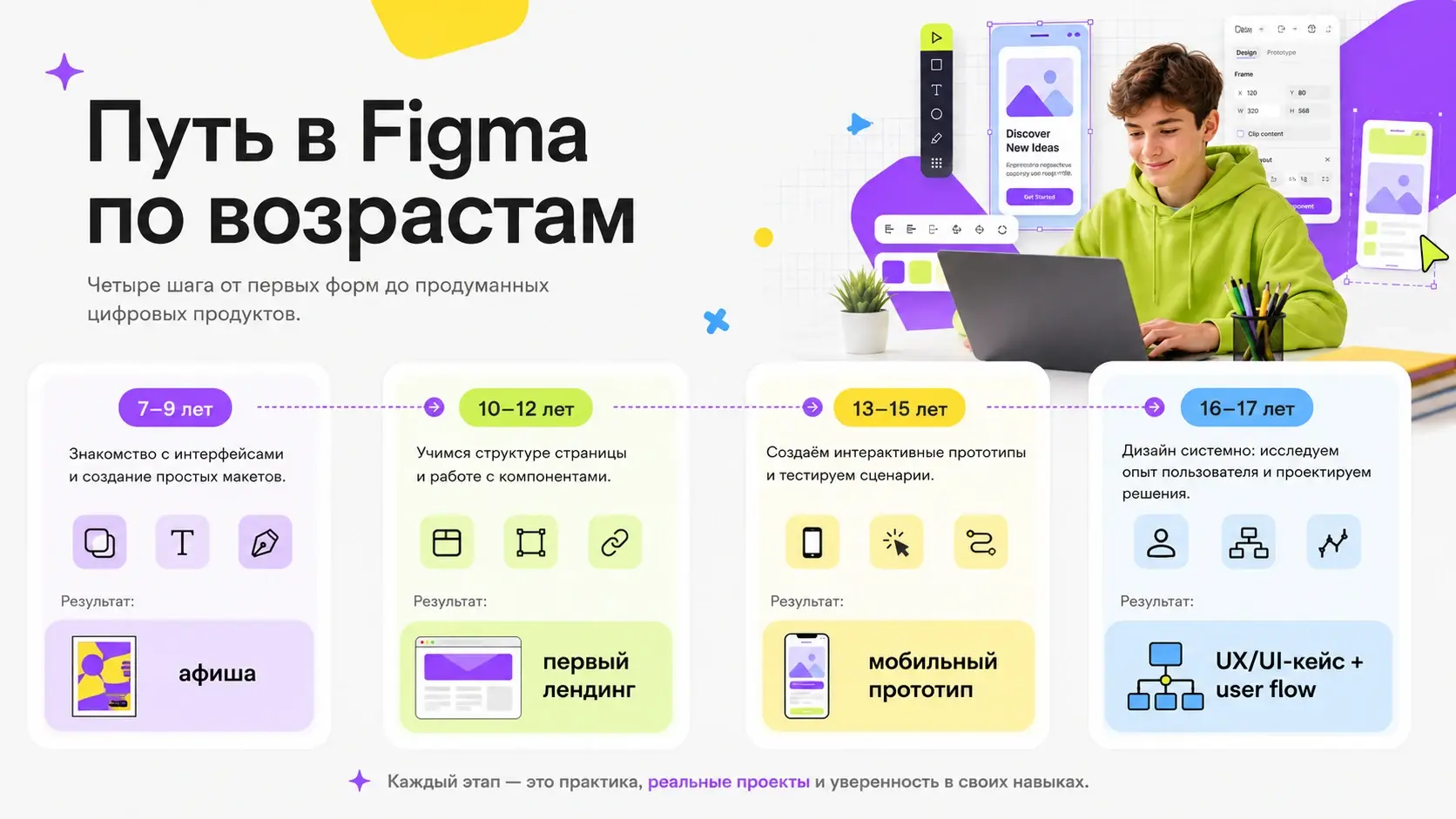
Коротко: с принципами цифрового дизайна можно знакомить ребёнка уже в 7–9 лет, а системно осваивать интерфейс Figma многим комфортнее примерно с 10–12 лет. В 13–15 лет школьники могут собирать адаптивные сайты и прототипы, а в 16–17 — делать полноценные UX/UI-кейсы для портфолио. Но педагогический возраст старта и право пользоваться сервисом — разные вещи: если ребёнок по применимому законодательству считается Child, Figma разрешает использование сервиса только через Figma for Education Enterprise соглашение с образовательным учреждением. Figma AI доступна только пользователям 18+.
Что такое Figma и почему она подходит школьникам
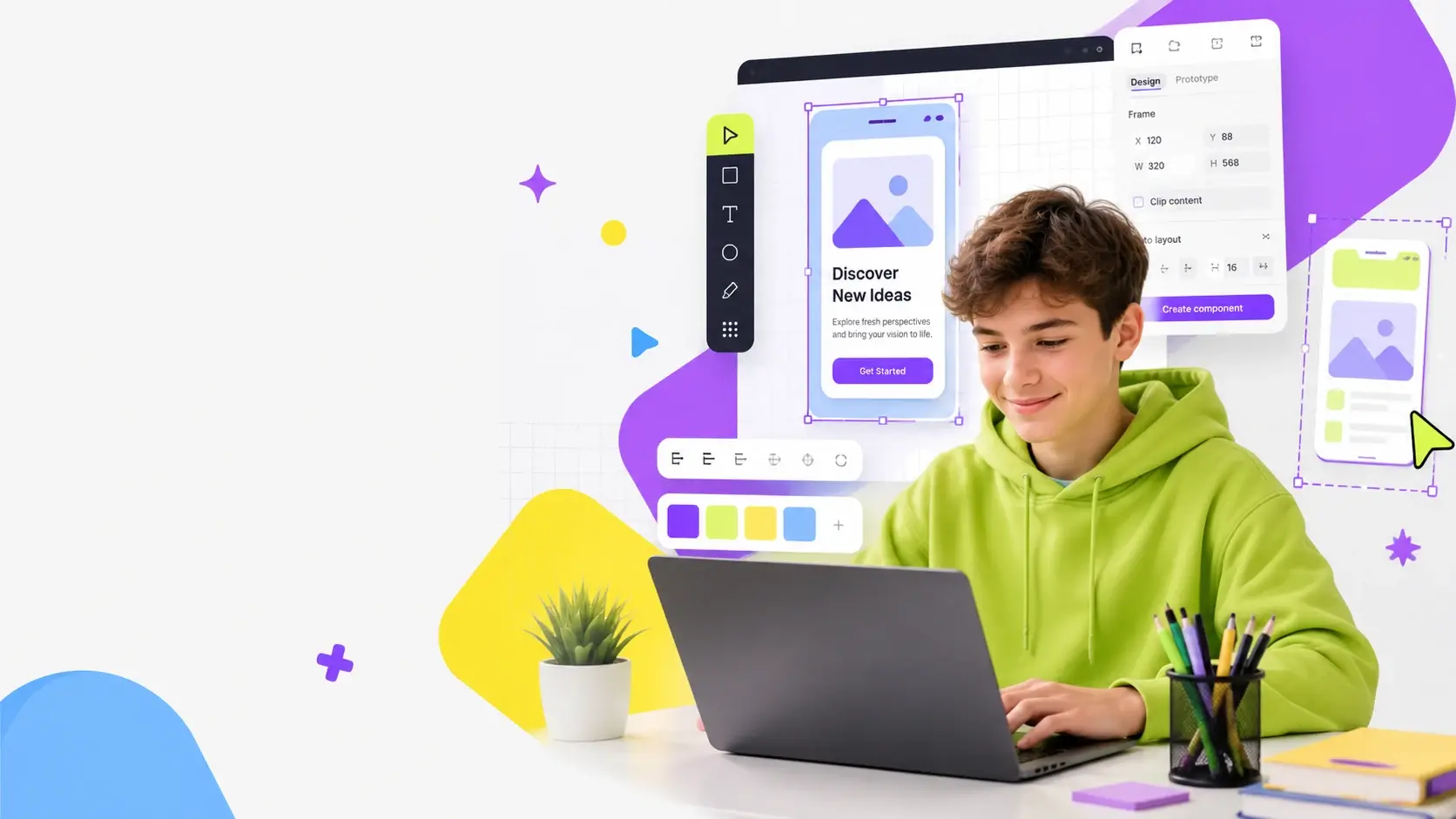
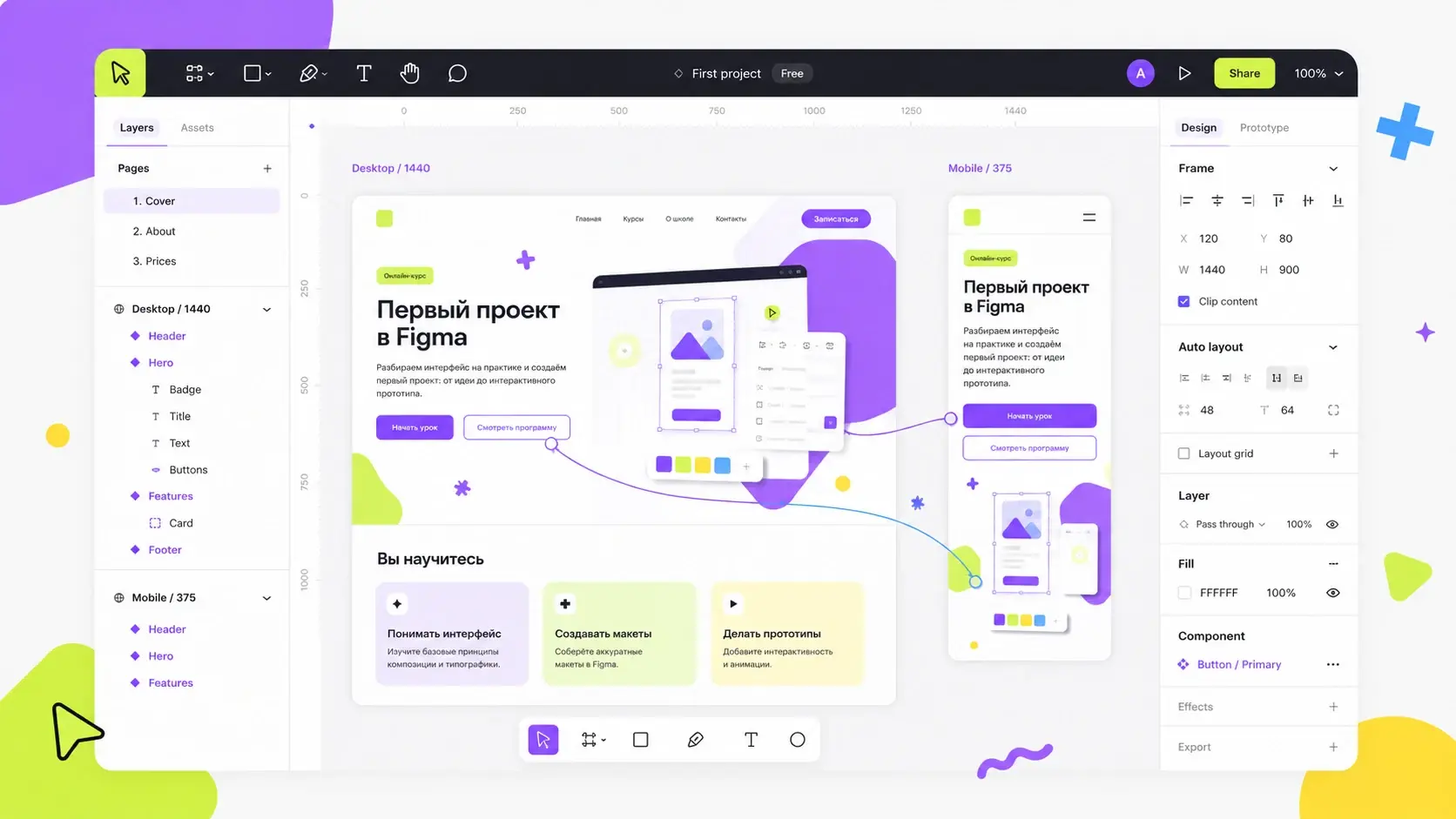
Figma — веб-инструмент для проектирования цифровых интерфейсов: сайтов, приложений, личных кабинетов, экранов игр и других продуктов. В одном файле можно собирать макеты, переиспользовать элементы, настраивать адаптивное поведение и связывать экраны в интерактивный прототип. В официальных материалах Figma for Education сервис прямо позиционируется как инструмент для обучения и совместной работы школьников и студентов.
Для родителей важен ещё один момент: Figma не сводится к «рисованию красивых кнопок». Ребёнок одновременно тренирует визуальную грамотность и логику: решает, что пользователь должен увидеть первым, куда нажать дальше, как расположить текст, какие элементы повторяются и что изменится на маленьком экране. Поэтому веб-дизайн для детей находится на стыке творчества, технологий и проектного мышления.
У самой Figma есть отдельный учебный раздел K–12 Design Basics: в нём школьникам предлагают работать с фреймами, фигурами, типографикой, иллюстрациями, анимацией и прототипами. Это хороший ориентир: обучение Figma ребёнка логичнее строить от простых визуальных задач к интерфейсам, а не от заучивания меню редактора.
С какого возраста ребёнку начинать Figma
Единственного «правильного» возраста нет. Гораздо полезнее смотреть на три вещи: умеет ли ребёнок уверенно работать мышью и клавиатурой, может ли удерживать задачу 30–60 минут и интересно ли ему не только украшать, но и продумывать, как должен работать экран.
Чек-лист: готов ли ребёнок к занятиям в Figma
Возраст — только ориентир. Для учебного старта полезнее проверить базовую цифровую самостоятельность. Если на 4–5 пунктов ответ «да», можно пробовать короткий проект; если пока совпадают 2–3 пункта, лучше начать с одной простой визуальной задачи и более активной помощи взрослого. Правила аккаунта Figma при этом нужно соблюдать отдельно.
- уверенно пользуется мышью или тачпадом, переключается между вкладками и умеет сохранять результат;
- понимает короткую инструкцию из нескольких шагов и может вернуться к предыдущему действию;
- способен 30–45 минут работать над одной задачей с короткими паузами;
- любит собирать изображения, текст и цвета в понятную композицию, а не только выбирать готовый шаблон;
- готов переделывать макет после вопроса или обратной связи, а не воспринимает правки как «ошибку».
| Возраст | Фокус | Подходящие проекты | На что делать упор |
|---|---|---|---|
| 7–9 лет | Знакомство с цифровым дизайном | Карточка, афиша, простая композиция из текста и фигур | Работа рядом со взрослым; минимум терминов, максимум коротких проектов |
| 10–12 лет | Уверенный старт в Figma | Первый экран сайта, мини-лендинг, интерфейс кружка или игры | Фреймы, текст, изображения, сетка, базовые компоненты и простые переходы |
| 13–15 лет | Веб-дизайн и прототипирование | Адаптивный лендинг, приложение из 3–5 экранов, интернет-магазин | Auto Layout, компоненты, мобильная версия, кликабельный прототип, основы UX/UI |
| 16–17 лет | Портфолио и продуктовый подход | UX/UI-кейс, редизайн сервиса, дизайн-система, тестирование прототипа | Исследование задачи, user flow, аргументация решений, презентация кейса |
7–9 лет: сначала дизайн-мышление, потом сложные инструменты
В этом возрасте результат должен появляться быстро. Ребёнку проще сделать афишу школьного мероприятия, карточку любимого персонажа или экран «Обо мне», чем разбираться в десятках состояний компонентов. Figma можно использовать как конструктор: прямоугольники, круги, текст, изображения, выравнивание, простая палитра. Задача взрослого — не исправлять каждую «ошибку вкуса», а задавать вопросы: что здесь главное, где пользователь должен посмотреть сначала, легко ли прочитать текст?
10–12 лет: оптимальный возраст для системного старта
У многих школьников к этому возрасту уже достаточно компьютерной самостоятельности, чтобы работать с несколькими фреймами, слоями и изображениями. Здесь уже появляется полноценный дизайн сайтов для детей: можно собрать страницу про хобби, школьный клуб, любимую игру или вымышленный бренд. На этом этапе полезно освоить сетку, типографику, базовую визуальную иерархию и простейшее прототипирование в Figma.
Если ребёнок пока не уверен, что ему ближе — дизайн, программирование или создание игр, можно сначала посмотреть, какие занятия он выбирает сам. В блоге Skillbox Kids есть отдельные материалы о том, как найти таланты ребёнка и как найти своё хобби.
13–15 лет: полноценный веб-дизайн и UX/UI
Figma для подростков этого возраста уже может быть не просто творческим редактором, а рабочим инструментом. Школьник способен продумать структуру лендинга, сделать версии под компьютер и смартфон, собрать повторяющиеся элементы в компоненты и связать несколько экранов. Именно здесь появляются понятия UX и UI: интерфейс должен не только выглядеть аккуратно, но и помогать человеку решить задачу без лишних шагов.
Если планируете обучение Figma подростку, хороший ориентир — не количество изученных кнопок, а количество законченных проектов. После каждой новой темы должен появляться видимый результат: адаптивный блок, карточка товара, меню, форма, экран приложения или интерактивный сценарий.
16–17 лет: от макетов к портфолио
Старшим подросткам уже полезно моделировать взрослый дизайн-процесс: получить задачу, изучить аудиторию, набросать user flow, собрать черновой wireframe, оформить интерфейс, сделать прототип и проверить его на нескольких пользователях. Такой кейс показывает не только владение Figma, но и способность мыслить как UX/UI-дизайнер: объяснять, почему решение устроено именно так.
Важно про возраст, аккаунт и Figma AI: возраст, с которого ребёнку полезно изучать дизайн, не равен возрасту, с которого он может самостоятельно принять условия сервиса. В Privacy Policy Figma от 2 июня 2026 года указано: дети, которые подпадают под определение Child по применимому законодательству, могут использовать Figma только через Figma for Education Enterprise соглашение с образовательным учреждением. Для учащихся, которые уже вправе самостоятельно принять условия сервиса, действуют отдельные варианты верификации Education с учебной почтой. В Terms of Service отдельно закреплено, что Figma AI доступна только с 18 лет; кроме того, Figma for Education сейчас не предоставляет AI-инструменты и Figma Make пользователям K–12 и high school Education. Поэтому не стоит создавать детский аккаунт с чужой датой рождения или передавать ребёнку чужие учётные данные — лучше заранее проверить, какой вариант доступа соответствует его возрасту и формату обучения.
Какие проекты делать в Figma детям и подросткам
Лучшие учебные проекты решают понятную ребёнку задачу. Абстрактное «сделай корпоративный сайт логистической компании» быстро превращается в копирование референса. А сайт любимого кружка, приложение для школьного расписания или страница игровой команды заставляют думать о реальном пользователе.
| Проект | Возраст | Что тренирует | Пример темы |
|---|---|---|---|
| 1. Карточка или афиша | 7–9 | Композиция, шрифт, цвет, выравнивание | Афиша школьного концерта или карточка любимого героя |
| 2. Первый экран лендинга | 9–11 | Фрейм, изображение, заголовок, кнопка | Страница про хобби или вымышленный кружок |
| 3. Мини-лендинг из 3–4 блоков | 10–12 | Сетка, визуальная иерархия, повторяющиеся элементы | Сайт школьного мероприятия или клуба |
| 4. Мобильное приложение из 3 экранов | 11–13 | Переходы между экранами, UI-паттерны | Трекер привычек, список книг или расписание |
| 5. Карточка товара и корзина | 12–14 | Компоненты, состояния кнопок, формы | Магазин мерча для вымышленной группы или игры |
| 6. Адаптивный лендинг | 13–15 | Auto Layout, desktop/mobile, отступы | Сервис записи на секцию или онлайн-курс |
| 7. Кликабельный прототип сервиса | 14–16 | User flow, прототипирование, тестирование | Запись к репетитору, бронирование места на мероприятие |
| 8. UX/UI-кейс для портфолио | 15–17 | Исследование, дизайн-система, аргументация | Редизайн школьного расписания, библиотеки или клуба |
5 заданий по веб-дизайну для начинающих в Figma
Идея проекта работает лучше, если у ребёнка есть короткое ТЗ и понятный критерий готовности. Эти задания можно выполнять по порядку или выбрать одно по возрасту и интересам.
1. Афиша школьного события — 7–9 лет. Соберите один фрейм с названием, датой, местом и одной иллюстрацией. Используйте не больше двух основных цветов и двух размеров шрифта. Готово, когда за несколько секунд понятно, что происходит, где и когда.
2. Мини-лендинг «Мой кружок» — 10–12 лет. Сделайте первый экран, блок с преимуществами и секцию записи. Создайте один повторно используемый компонент кнопки и выдержите одинаковые отступы. Готово, когда пользователь сразу понимает тему страницы и видит следующий шаг.
3. Трекер привычек из трёх экранов — 11–13 лет. Нарисуйте список привычек, экран добавления новой привычки и экран подтверждения. Свяжите их переходами. Готово, когда другой человек может пройти сценарий без объяснений автора.
4. Адаптивный лендинг — 13–15 лет. Соберите desktop- и mobile-версию страницы, примените Auto Layout к карточкам и кнопкам, проверьте, что длинный текст не ломает композицию. Готово, когда структура остаётся понятной на двух размерах экрана.
5. Редизайн школьного расписания — 15–17 лет. Сначала спросите 3–5 одноклассников, что в текущем расписании неудобно, затем сделайте user flow, wireframe и кликабельный прототип. Готово, когда в кейсе есть проблема, решение, прототип и короткий вывод после тестирования.
Если ребёнок любит именно рисунок, персонажей и визуальные образы, а интерфейсы пока не цепляют, не нужно насильно вести его в UX/UI. Для сравнения направлений можно прочитать материал Skillbox Kids о профессии иллюстратора. А если интерес начался с генерации картинок, полезен разбор нейросетей для рисования детям: он помогает отделить интерес к дизайну от желания просто получать быстрые изображения по промпту.
Что изучать в Figma по порядку
У начинающего школьника быстро возникает соблазн перескакивать между эффектами, плагинами и шаблонами. Но стабильный навык появляется, когда темы идут от базовых к системным.
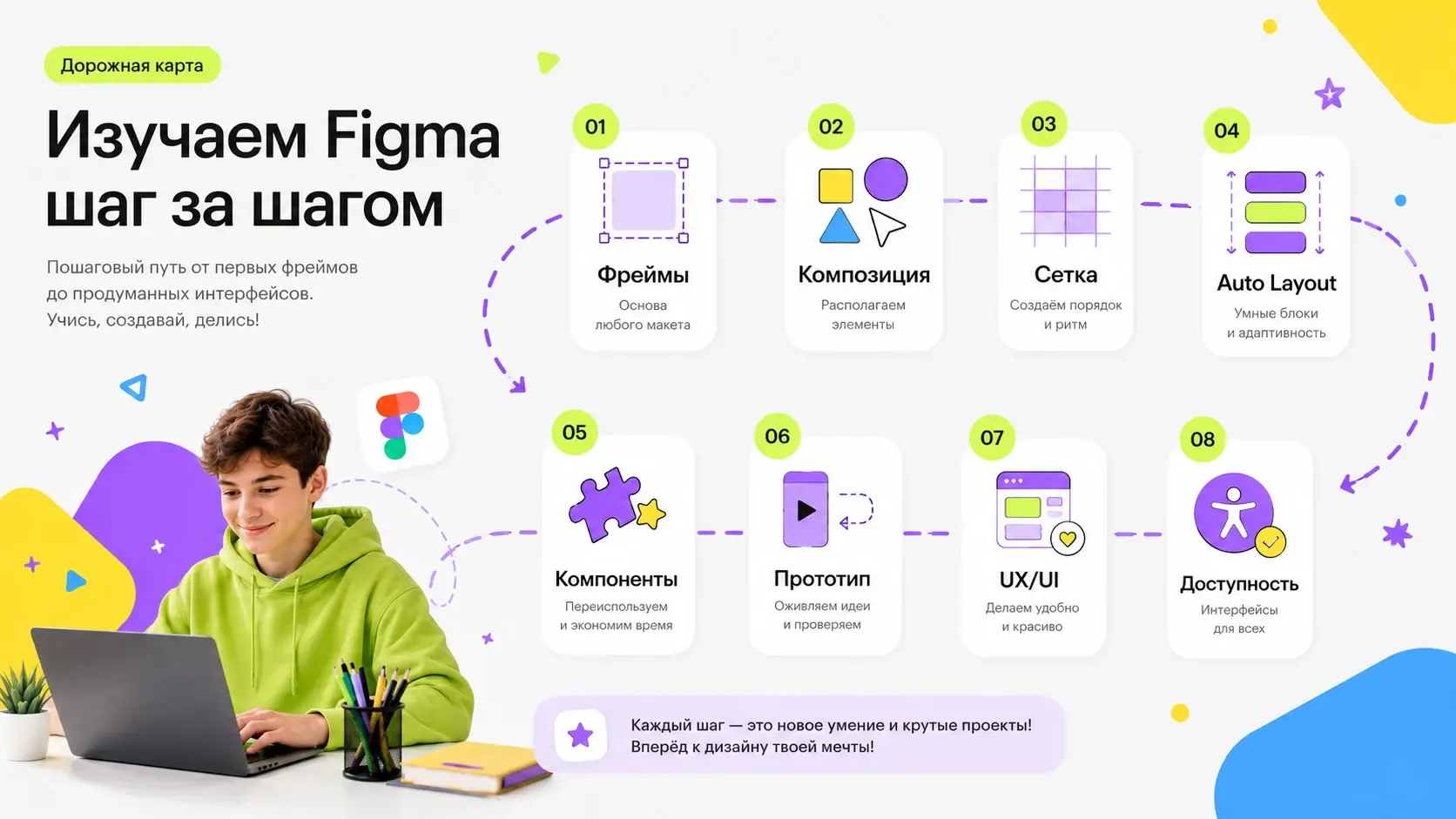
1. Фреймы, фигуры и текст. Научиться создавать рабочую область, менять размеры, выравнивать объекты, работать с текстовыми блоками и изображениями.
2. Композиция и визуальная иерархия. Понять, почему один заголовок главный, другой второстепенный, как работают отступы, контраст, размер и группировка.
3. Сетки и адаптивность. Перестать размещать элементы «на глаз» и научиться собирать аккуратный макет, который можно адаптировать под разные экраны.
4. Auto Layout. Научиться делать блоки, которые автоматически перестраиваются при изменении текста или размера экрана.
5. Компоненты. Собрать один универсальный элемент — например, кнопку или карточку — и использовать его в разных местах без ручного копирования.
6. Прототипирование. Связать экраны, настроить клики, переходы, оверлеи и проверить сценарий пользователя.
7. Основы UX/UI. Задать себе вопрос не «красиво ли?», а «понятно ли человеку, что делать дальше?». Добавить пользовательские сценарии и обратную связь.
8. Доступность. Проверять читаемость текста, контраст, размер интерактивных элементов и понятность состояния интерфейса.
По документации Figma, Auto Layout автоматически перестраивает элементы при изменении контента; компоненты помогают переиспользовать одни и те же элементы, а прототипирование позволяет тестировать пользовательские сценарии ещё до разработки. Именно эти три темы отделяют «нарисовал красивый экран» от более взрослой работы с интерфейсом.
Для доступности можно вводить один взрослый критерий уже в первых проектах — контраст текста. В WCAG 2.2 для обычного текста указан минимальный контраст 4,5:1. Ребёнку не обязательно сразу учить стандарт целиком: достаточно привыкнуть проверять, читается ли текст на фоне и не держится ли дизайн только на цвете.
Сколько времени нужно ребёнку, чтобы освоить Figma
Единого срока нет: скорость зависит от возраста, регулярности занятий, сложности проектов и качества обратной связи. Но родителям полезен ориентир по результатам. При ритме 1–2 занятия в неделю прогресс обычно можно оценивать так:
| Период | Что уже можно сделать | Главный фокус |
|---|---|---|
| 1–2 занятия | Карточка, афиша или первый экран сайта | Фреймы, текст, изображения, выравнивание |
| 2–4 недели | Мини-лендинг из нескольких блоков | Сетка, типографика, отступы, визуальная иерархия |
| 1–2 месяца | 3–5 экранов приложения и простой прототип | Компоненты, состояния, переходы, базовый user flow |
| 3–6 месяцев | Адаптивный проект и 2–3 законченные работы | Auto Layout, mobile/desktop, UX/UI-логика, презентация решений |
Это не норматив и не обещание результата к конкретной дате. Если ребёнок делает проекты реже, срок растянется; если получает регулярную обратную связь и много практикуется — может двигаться быстрее. Лучше измерять прогресс не количеством просмотренных уроков, а количеством законченных работ, которые школьник способен объяснить.
Первый проект: как сделать дизайн сайта в Figma без перегруза
Чтобы закрыть первый проект за одно-два занятия, достаточно одной страницы. Например, ребёнок делает лендинг вымышленного клуба настольных игр. Не нужны сложные эффекты и десятки секций — важнее закончить работу и суметь объяснить решения.
- Определите цель: посетитель должен понять, что это за клуб, когда проходят встречи и как записаться.
- Соберите 3–5 референсов и выделите повторяющиеся решения: крупный первый экран, карточки событий, кнопка записи.
- Нарисуйте простой wireframe из прямоугольников: первый экран, преимущества, расписание, контакты.
- Выберите один основной цвет, один акцентный и 1–2 шрифта. Сначала читаемость — потом эффекты.
- Соберите страницу во фрейме, проверьте выравнивание и одинаковые отступы.
- Сделайте мобильную версию и посмотрите, что приходится упростить или переставить.
- Свяжите кнопку «Записаться» с простым экраном формы или подтверждения — получится первый прототип в Figma.
Важно: Figma Design помогает создать макет и интерактивный прототип, но прототип не равен готовому опубликованному сайту. После дизайна проект можно переносить в конструктор или разрабатывать кодом. В 2026 экосистема Figma также включает отдельные инструменты для публикации, однако их доступность зависит от плана; для учебного старта школьнику достаточно Design и Prototype.
Можно ли школьнику изучить Figma самостоятельно
Да — особенно если подросток уже умеет искать информацию, повторять действия по видео и придумывать собственные задания. Бесплатные видеоуроки по Figma хорошо работают как справочник: посмотреть, как сделать конкретную вещь, повторить и сразу применить в своём проекте. Слабое место самостоятельного пути — отсутствие обратной связи. Новичок может долго не замечать, что у него случайные отступы, слабый контраст или нелогичный пользовательский сценарий.
| Критерий | Самостоятельно | С курсом/наставником |
|---|---|---|
| Темп | Ребёнок выбирает сам | Есть программа и дедлайны |
| Обратная связь | Нужно искать сообщество или просить знакомых | Преподаватель разбирает конкретную работу |
| Проекты | Легко бросать на середине | Есть последовательность от простого к сложному |
| Подходит | Самостоятельным подросткам 13+ с сильной мотивацией | Тем, кому важны структура, поддержка и регулярность |
Для детей 10–15 лет, которым интересен именно веб-дизайн, у Skillbox Kids есть курс «Веб-дизайн»: программа включает композицию и сетки, работу в Figma с компонентами и стилями, адаптацию под смартфон, создание интерактивного прототипа и командный финальный проект. Если ребёнок хочет попробовать более широкий набор визуальных задач, можно посмотреть направление «Digital-дизайнер».
Для детей младше или старше диапазона конкретной программы лучше не подгонять возраст под курс, а начать с бесплатного пробного занятия Skillbox Kids: школа работает с детьми и подростками 7–17 лет и может помочь подобрать направление по интересам и уровню подготовки.
Ребёнку интересно делать сайты и интерфейсы?
В Skillbox Kids можно попробовать веб-дизайн на практике: школьники работают с композицией, сетками, Figma, адаптацией под смартфон и интерактивными прототипами. На бесплатном пробном занятии можно понять, подходит ли ребёнку дизайн, и подобрать направление по возрасту и интересам.
Попробовать бесплатноЧто понадобится для занятий
- Компьютер или ноутбук. На смартфоне Figma подходит в основном для просмотра прототипов; полноценную работу удобнее вести с компьютера.
- Современный браузер и стабильный интернет. Figma в основном работает в браузере и использует WebGL.
- Мышь или тачпад. Для младших школьников мышь часто удобнее: точнее выделять объекты и менять размеры.
- Папка с референсами. Это могут быть скриншоты сайтов, приложений, упаковки, игр и школьных презентаций — главное обсуждать, что именно в них работает.
- Небольшой учебный ритм. Для старта лучше два коротких подхода в неделю с проектным результатом, чем редкие длинные марафоны.
Актуальные технические требования лучше сверять в официальной справке Figma: сервис поддерживает основные настольные ОС и современные браузеры, а мобильная версия имеет ограничения на редактирование.
Figma, Canva или Photoshop: что выбрать ребёнку
Эти инструменты решают разные задачи, поэтому вопрос «что лучше» стоит привязывать к цели. Для веб-дизайна и UX/UI Figma обычно становится основным рабочим пространством, а Canva и Photoshop могут дополнять её.
| Инструмент | Лучше всего подходит для | Когда выбирать |
|---|---|---|
| Figma | Сайты, приложения, интерфейсы, прототипы | Если ребёнку интересно проектировать экраны, логику переходов и адаптивные макеты |
| Canva | Плакаты, презентации, карточки, быстрые визуалы по шаблонам | Если нужен очень быстрый результат и низкий порог входа в визуальные задачи |
| Photoshop | Обработка фотографий, коллажи, растровая графика | Если основной интерес — изображения и фотомонтаж, а не структура интерфейса |
Для ребёнка, который хочет делать дизайн сайтов, Figma логичнее изучать как главный инструмент: в ней удобнее работать с несколькими экранами, компонентами и прототипами. Canva может быть хорошей разминкой для младших школьников, а Photoshop — вспомогательным редактором для подготовки изображений.
Как понять, что ребёнку подходит веб-дизайн
Не обязательно, чтобы школьник хорошо рисовал. Для UX/UI гораздо важнее любопытство к тому, как устроены цифровые продукты. Стоит попробовать Figma, если ребёнок:
- любит переделывать презентации, обложки, аватарки и оформление профилей;
- замечает, что в одном приложении «всё понятно», а в другом трудно найти нужную кнопку;
- может долго подбирать цвета, шрифты или расположение элементов;
- интересуется сайтами, приложениями, играми и тем, как они создаются;
- не боится несколько раз переделывать результат после обратной связи;
- любит сочетание творчества и логических задач.
А вот если ребёнку нравится только свободно рисовать персонажей и раздражают сетки, правила и повторяющиеся элементы, ему может больше подойти иллюстрация или 2D/3D-графика. Это не «хуже» и не «проще» — просто другой тип задач.
5 ошибок в обучении Figma школьника
Учить интерфейс вместо дизайна. Знание горячих клавиш не объясняет, почему страница удобна. Каждую новую функцию лучше привязывать к проекту.
Начинать со слишком большого сайта. Первый проект должен завершаться быстро. Один экран или короткий лендинг полезнее незаконченного маркетплейса.
Копировать референс пиксель в пиксель. Повторение полезно как упражнение, но затем ребёнок должен изменить задачу, структуру или визуальный стиль.
Исправлять работу за ребёнка. Лучше задать вопрос «что здесь главное?» или «куда я должен нажать?», чем молча переставить элементы.
Гнаться за эффектами. Сначала сетка, отступы, текст и сценарий. Тени, градиенты и анимация не спасают слабую структуру.
Частые вопросы о Figma для детей и подростков
С какого возраста можно начинать Figma?
С принципами цифрового дизайна можно знакомиться примерно с 7–9 лет, но для самой Figma важно соблюдать правила сервиса. Если ребёнок по применимому законодательству считается Child, использовать Figma он может только через Figma for Education Enterprise соглашение с образовательным учреждением. Для системного освоения интерфейса многим детям комфортнее возраст 10–12 лет.
Подходит ли Figma для подростков без опыта в дизайне?
Да. Начать можно с фигур, текста и одного экрана. Рисовать от руки не обязательно: важнее постепенно освоить композицию, типографику, сетки и логику интерфейсов.
Figma для школьников бесплатна?
У Figma есть бесплатный Starter-план, а для соответствующих требованиям учащихся и преподавателей — Figma for Education. Для K–12 использование с детьми организуется через школу или образовательное учреждение, а для более старших учащихся действуют отдельные варианты верификации. Условия меняются, поэтому перед регистрацией нужно проверить актуальные правила Figma.
Можно ли школьнику пользоваться AI-инструментами Figma?
Только если ему уже исполнилось 18 лет и его план поддерживает эти функции. В Terms of Service Figma указано, что Figma AI доступна пользователям с 18 лет. Кроме того, AI-инструменты и Figma Make сейчас недоступны пользователям K–12 и high school Education.
Сколько времени нужно, чтобы ребёнок освоил Figma?
При регулярных занятиях 1–2 раза в неделю первый законченный экран можно сделать за 1–2 занятия, мини-лендинг — за несколько недель, а через 1–2 месяца перейти к нескольким экранам и простому прототипу. Это ориентир, а не норматив: важнее законченные проекты и способность объяснить свои решения.
Можно ли сделать настоящий сайт в Figma?
В Figma Design обычно проектируют макет и интерактивный прототип. Для публикации полноценного сайта нужен отдельный инструмент или разработка; кликабельный прототип не равен сайту, который работает в интернете и обрабатывает реальные данные.
Что лучше ребёнку: Figma, Canva или Photoshop?
Зависит от цели. Figma лучше подходит для сайтов, приложений, интерфейсов и прототипов; Canva — для быстрых плакатов, презентаций и карточек по шаблонам; Photoshop — для обработки фотографий и растровой графики. Если ребёнка интересует UX/UI и дизайн сайтов, Figma логичнее как основной инструмент.
Какие проекты лучше положить в первое портфолио подростка?
Лучше 2–4 законченных проекта с разными задачами: адаптивный лендинг, мобильное приложение из нескольких экранов, кликабельный прототип и один кейс с объяснением пользовательского сценария. Качество и логика важнее количества экранов.
Нужны ли курсы Figma для детей, если есть бесплатные уроки?
Не обязательно. Самостоятельный путь работает при высокой мотивации. Курс полезен, если ребёнку нужна последовательная программа, дедлайны, обратная связь и помощь с завершением проектов.
Главное: начинать не с возраста, а с подходящей сложности
Figma для детей — это не попытка как можно раньше выбрать профессию. Для младшего школьника она может быть просто способом научиться аккуратно оформлять идеи. Для подростка — инструментом, который помогает понять веб-дизайн, UX/UI и логику цифровых продуктов. А для старшеклассника — основой первых серьёзных кейсов в портфолио.
Хорошая траектория выглядит так: короткий визуальный проект → первый экран сайта → несколько связанных экранов → адаптивный макет → компоненты и Auto Layout → кликабельный прототип → UX/UI-кейс с объяснением решений. Если каждый этап заканчивается готовой работой, ребёнок видит прогресс и понимает, зачем изучает новый инструмент.
Если хочется проверить интерес без долгих обязательств, можно начать с пробного занятия Skillbox Kids и посмотреть, увлекает ли ребёнка сам процесс: искать идею, собирать макет, переделывать его после обратной связи и доводить до результата.
Источники и полезные материалы
- Figma for Education — образовательные планы и возможности для школ и учащихся
- Figma K–12 Design Basics — учебные модули для школьников
- Figma Privacy Policy — правила обработки данных и условия для детских образовательных аккаунтов
- Figma Learn: Guide to Auto Layout
- Figma Learn: Guide to Components
- Figma Learn: Guide to Prototyping
- Figma Learn: System Requirements
- W3C: Web Content Accessibility Guidelines (WCAG) 2.2
- Figma Terms of Service — возраст для самостоятельного использования и ограничение Figma AI 18+
- Figma for Education — актуальные условия K–12, high school и Education-планов
- Figma AI FAQ — доступность AI-функций на Education-планах
